


手机扫描下载
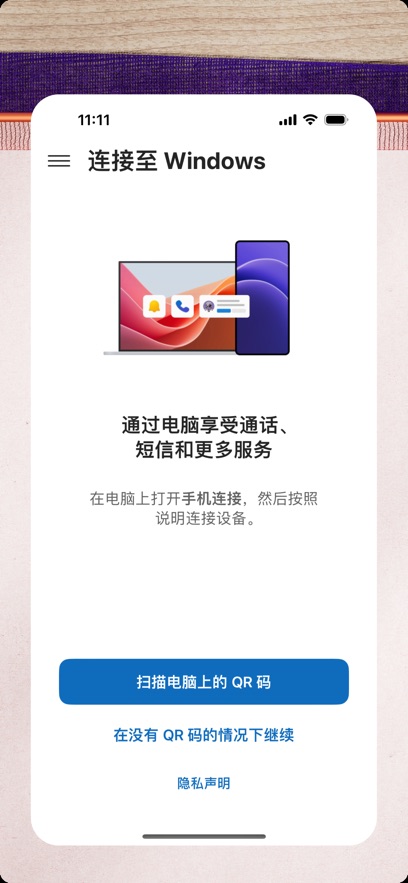
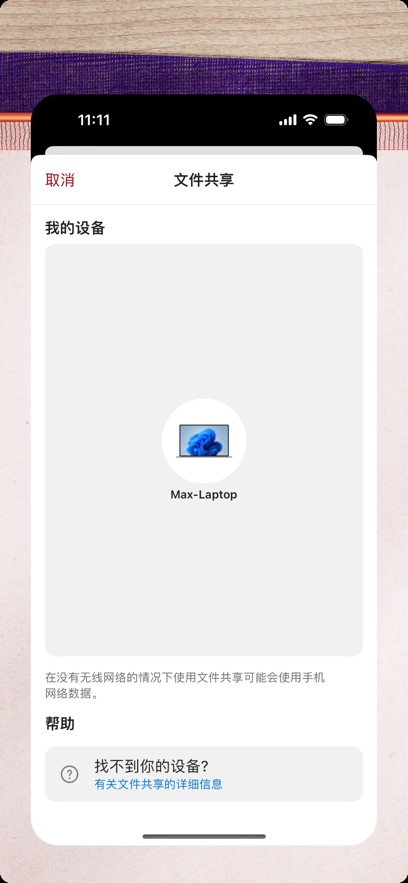
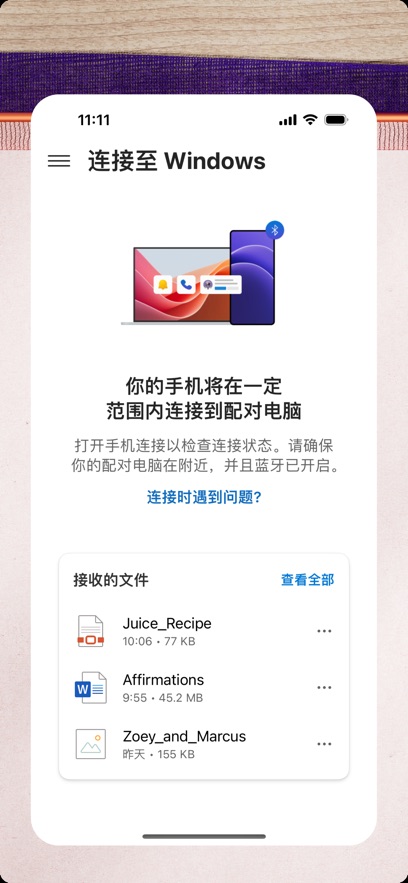
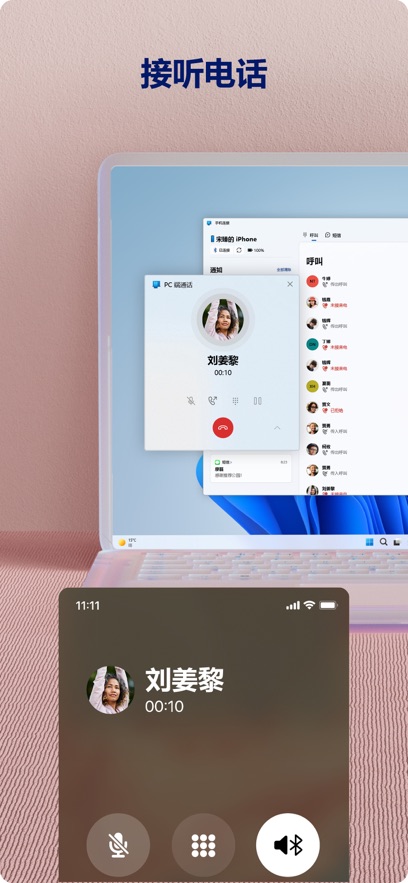
连接至Windows这是一款手机电脑连接工具,通过该工具连接后用户可以实现电脑快速访问等操作,能够帮助广大用户快速完成照片文件的传输,是能够为大家提供到不错的文件传输体验的,如果您需要使用到这款连接至Windows软件,那么现在就来下载使用吧!
你喜欢你的手机。你的电脑也是如此。直接从电脑即时访问你在手机上喜欢的所有内容。若要开始,请在 Android 手机上安装连接至 Windows 应用,并将其与 Windows 电脑上的“手机连接”连接。链接 Android 手机和电脑以查看和答复短信、拨打和接听电话、查看通知等。
首先我们来看看这个功能怎么开启吧,它需要手机和电脑端同步打开一些功能才可使用。
(这个功能是通过局域网实现的,需要手机电脑连接至同一网络哦)
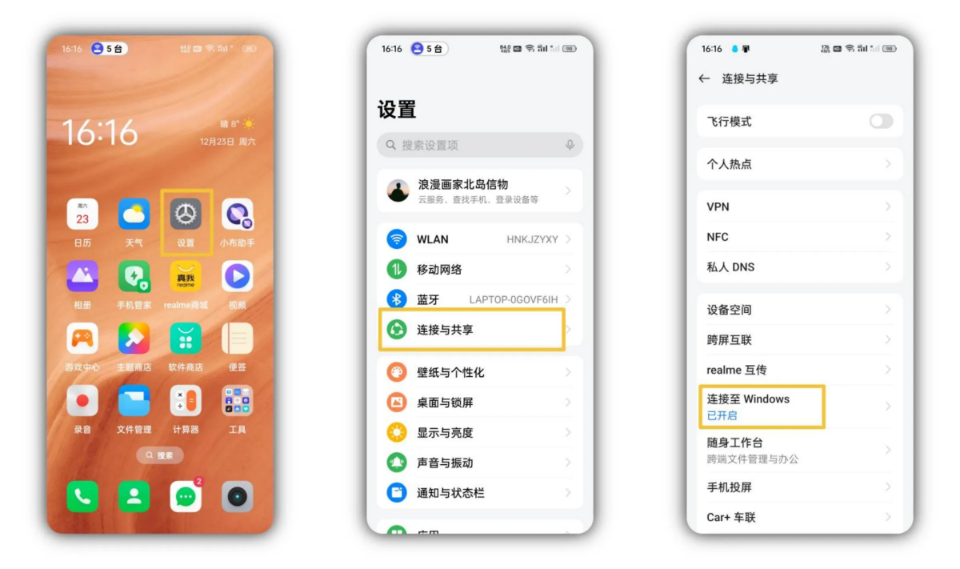
手机端:设置——连接与共享——连接至Windows
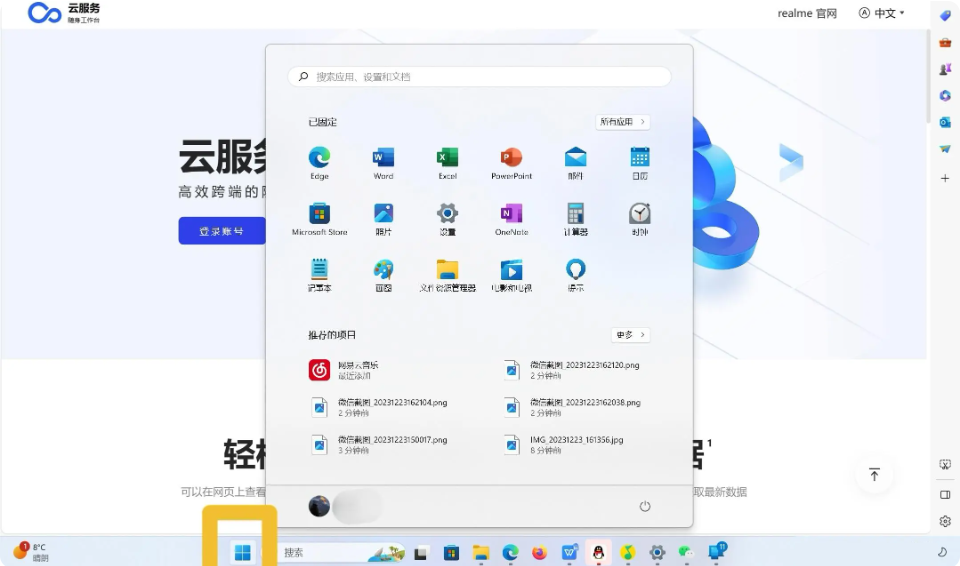
电脑端:开始菜单——搜索框搜索“手机连接”
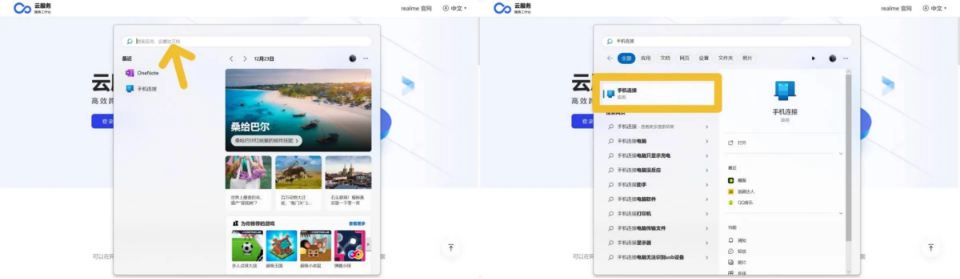
首次连接需要配置一下,设置完成后续可直接使用,让我们看看配置步骤吧!
第一步:手机端进入连接至Windows界面后,同意服务协议和隐私声明,登录与电脑设备相同的微软账号

第二步:登录后,允许它获得需要的权限,此时手机端的前期准备工作就完成咯。(设置完成后会有弹窗是否帮助我们改进,大家按需选择,不影响使用,就算允许之后也是可以关闭的)
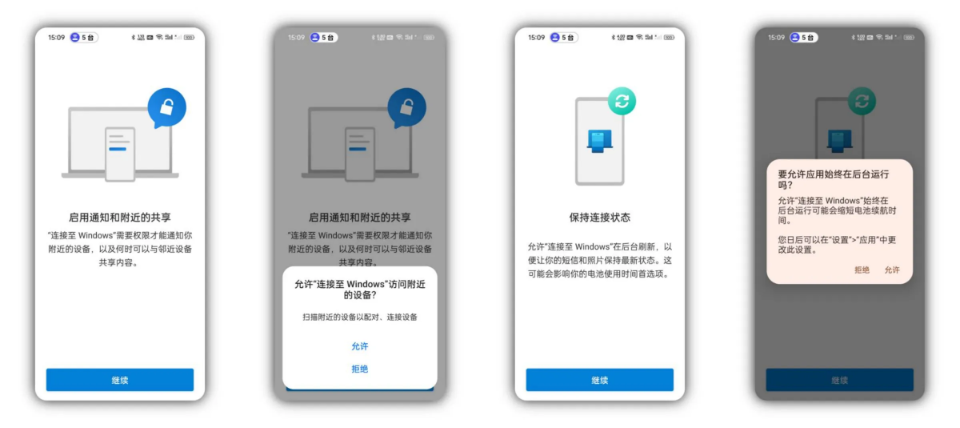
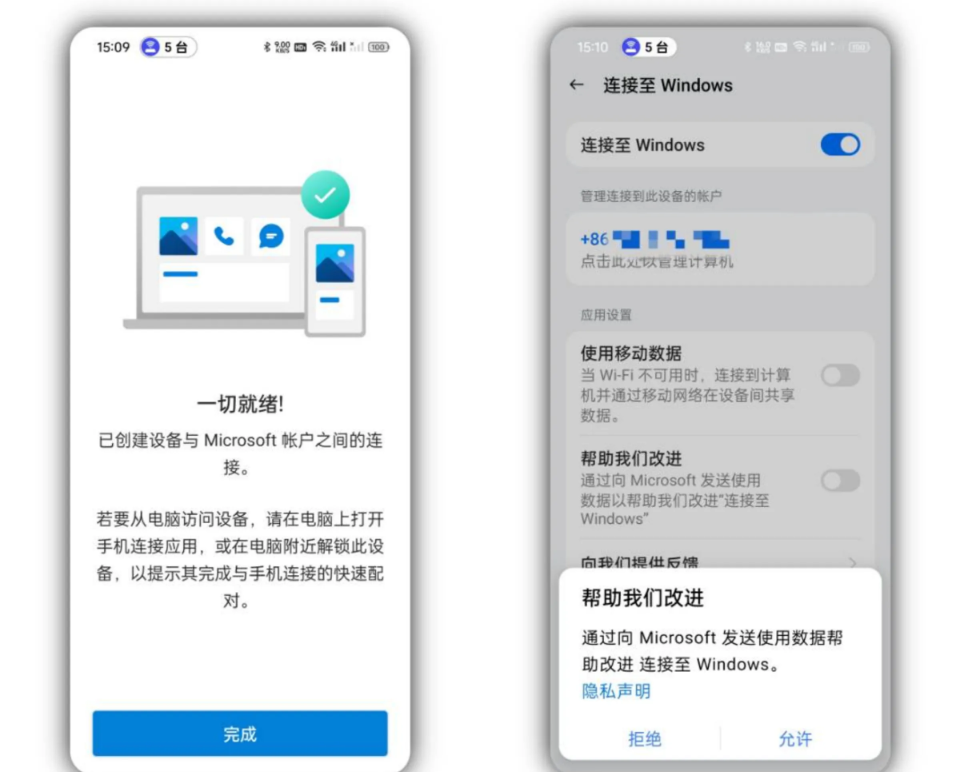
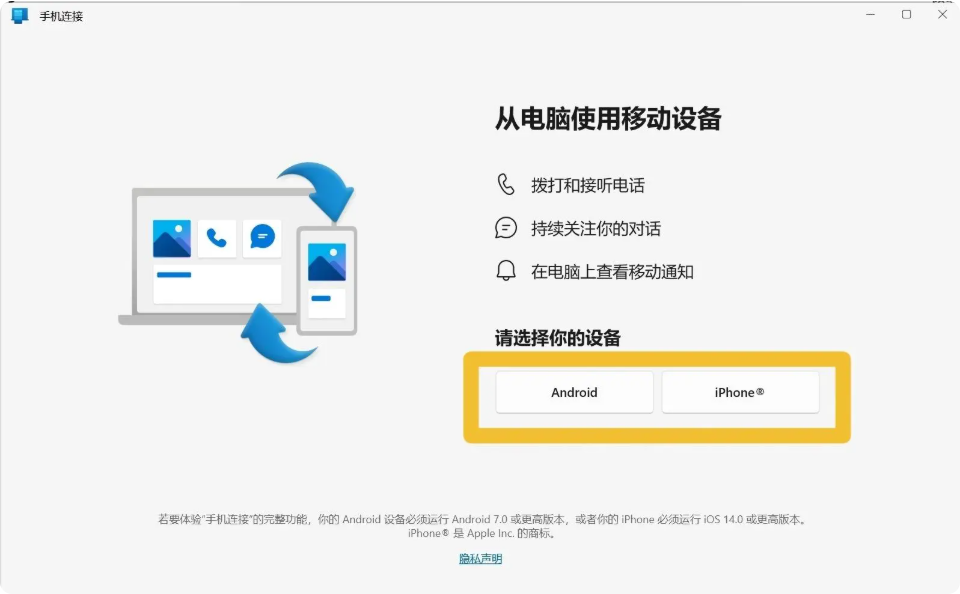
第三步:打开电脑端手机连接功能(此功能内置在电脑中,开始菜单搜索一下即可找到),选择一下设备类型Android/iOS
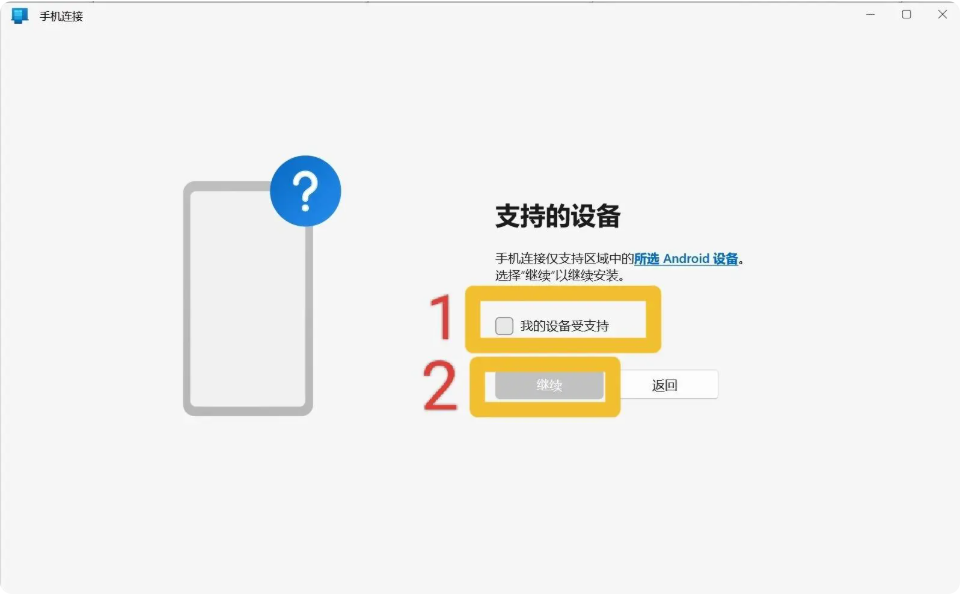
第四步:设备是否支持勾选我的设备受支持,点击继续
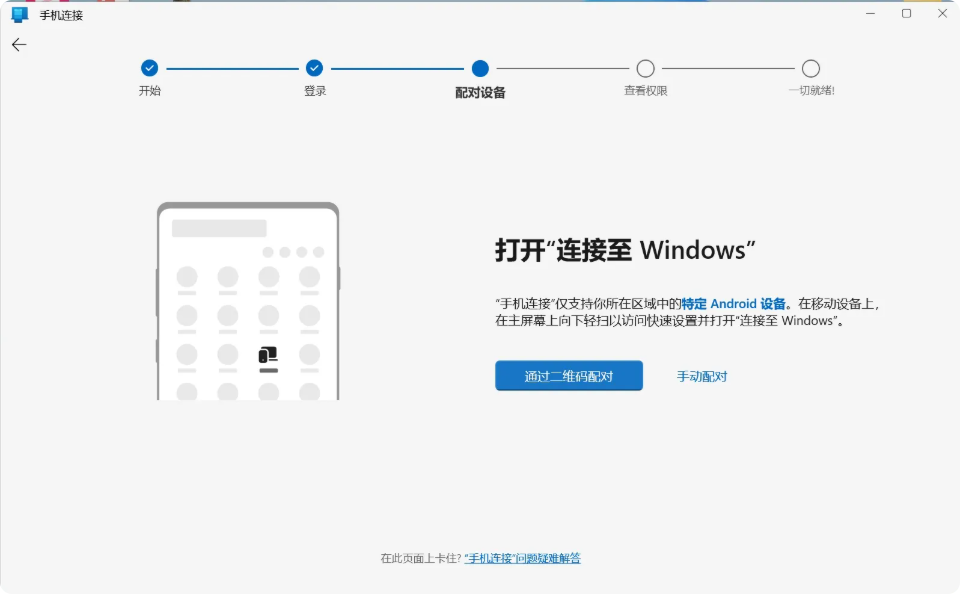
第五步:如果你的电脑登陆了微软账号,会直接进入如图所示的连接第三步,进行配对连接(提供了两种配对方式,分别是二维码配对与手动配对,本文选取二维码配对连接,更方便快捷),电脑端会出现QR码
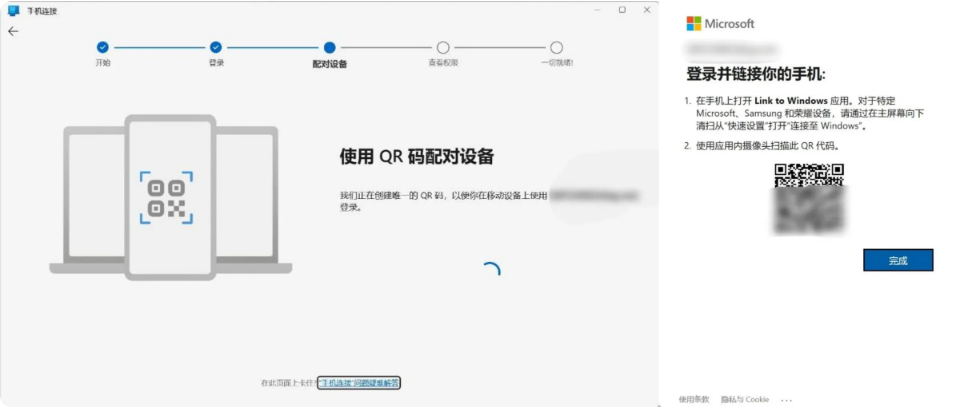
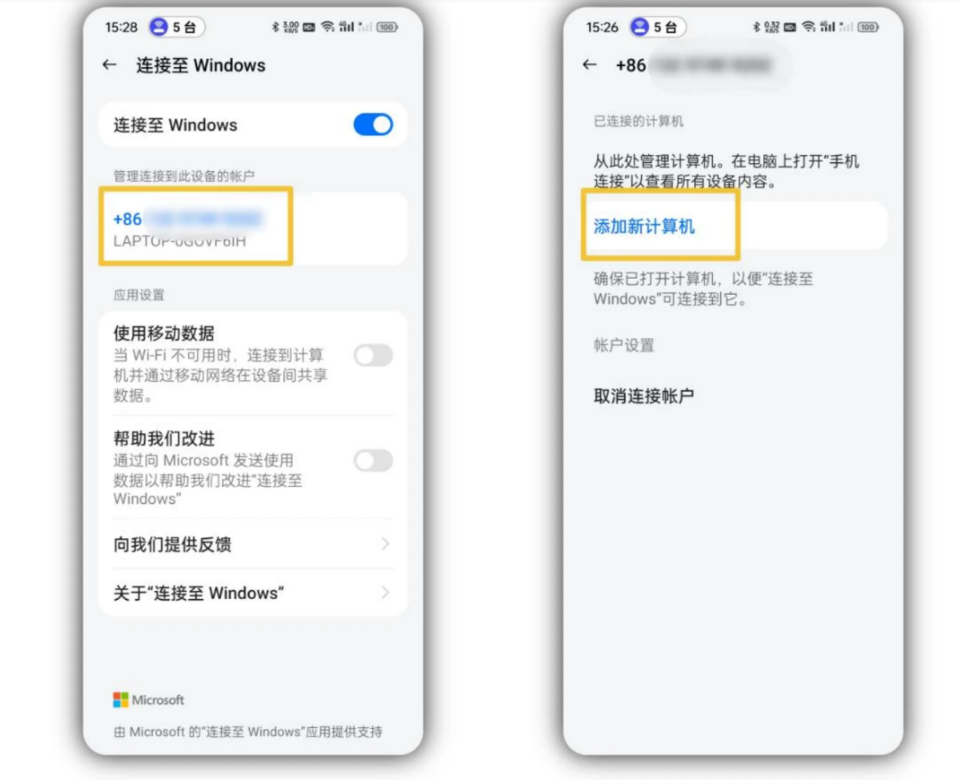
第六步:手机端点击登录的账号信息(蓝色的数字),添加计算机,使用摄像头扫描电脑端的QR码
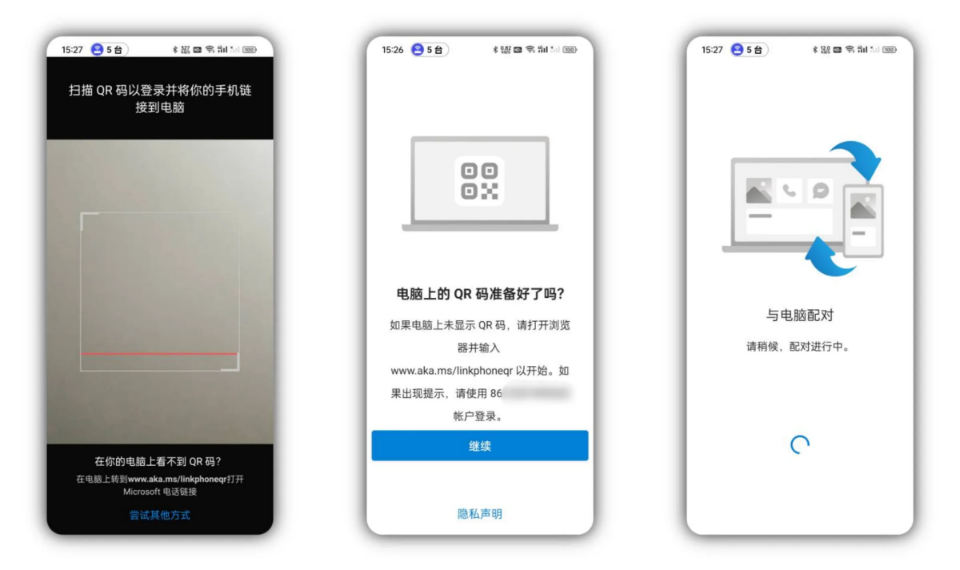
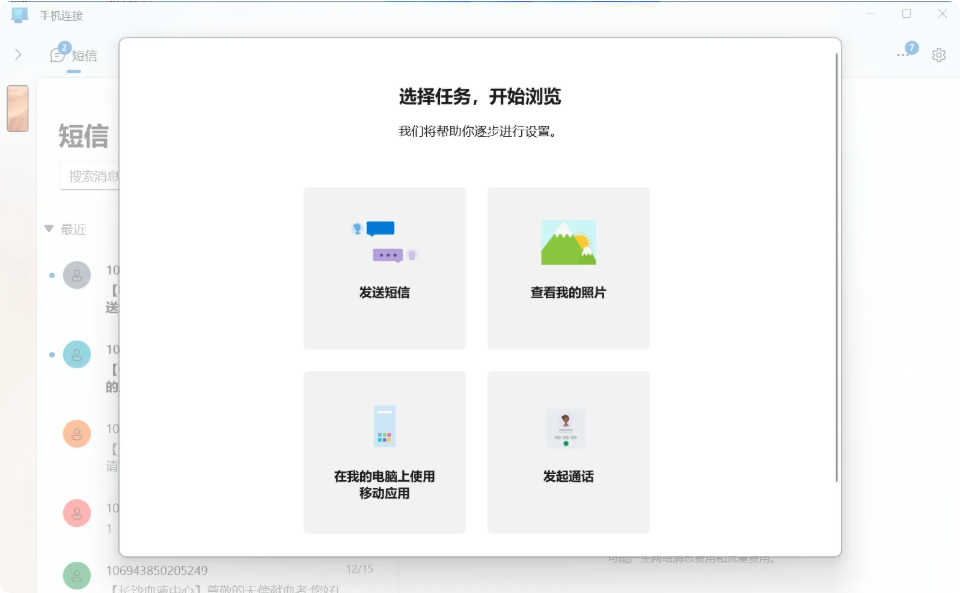
第七步:连接之后手机允许获取权限,此时连接就完成啦


需要注意的是用该功能提供呼叫他人号码功能,需要先进行蓝牙连接配对之后才可使用

在快速访问托盘中很容易找到,(从屏幕顶部向下轻扫以)访问它;
与部分MicrosoftDuo,Samsung,andHONOR手机集成,以获得更好的体验:
跨设备复制和粘贴、手机屏幕、文件拖放和应用等独占功能;
跨设备通话支持:通过电脑接打手机电话,需蓝牙功能支持;
智能通知中心:电脑端集中处理所有手机提醒,避免频繁查看设备;
文件闪电互传:支持照片/文档拖拽操作,传输速度比邮件快10倍;
实时消息同步:短信/iMessage等通讯内容自动同步至电脑端;

游戏工具/25-09-26

系统软件/25-09-26
系统软件/25-09-28
系统软件/25-09-23

生活实用/25-09-23

生活实用/25-09-16

游戏工具/25-09-15
游戏工具/25-09-28

22.8M / 25-08-24
下载 2 主题怪兽app最新版下载v9.4 安卓版 系统软件
10.7M / 25-09-17
下载 3 kk键盘app最新版本下载v3.7.0.11380 安卓版 系统软件
97.0M / 25-10-11
下载 4 rotation屏幕旋转app官方版下载v28.8.0 安卓版 系统软件
5.3M / 25-10-10
下载 5 oppo手机搬家app最新版下载v16.2.0 安卓版 系统软件
45.4M / 25-10-03
下载 6 万能小组件 Top Widgets官方版下载v4.3.0 安卓版 系统软件
231.7M / 25-09-30
下载 7 蓝云app客户端下载v1.3.4.6 官方版 系统软件
4.3M / 25-09-28
下载 8 NFC Tools PRO最新版下载v9.0.1 安卓版 系统软件
8.7M / 25-09-28
下载 9 华为移动服务app最新版下载(HMS Core)v6.15.0.332 安卓版 系统软件
53.1M / 25-09-26
下载 10 Badam维语输入法app官方版下载v7.87.0 安卓版 系统软件
67.2M / 25-09-26
下载